
使用字幕翻譯功能的技巧
2026-03-12
使用字幕翻譯功能時,可能會出現五種狀態。每種狀態都有其含義,並需採取特定步驟以確保正確使用。詳情如下:
狀態 1:未授權的設定檔
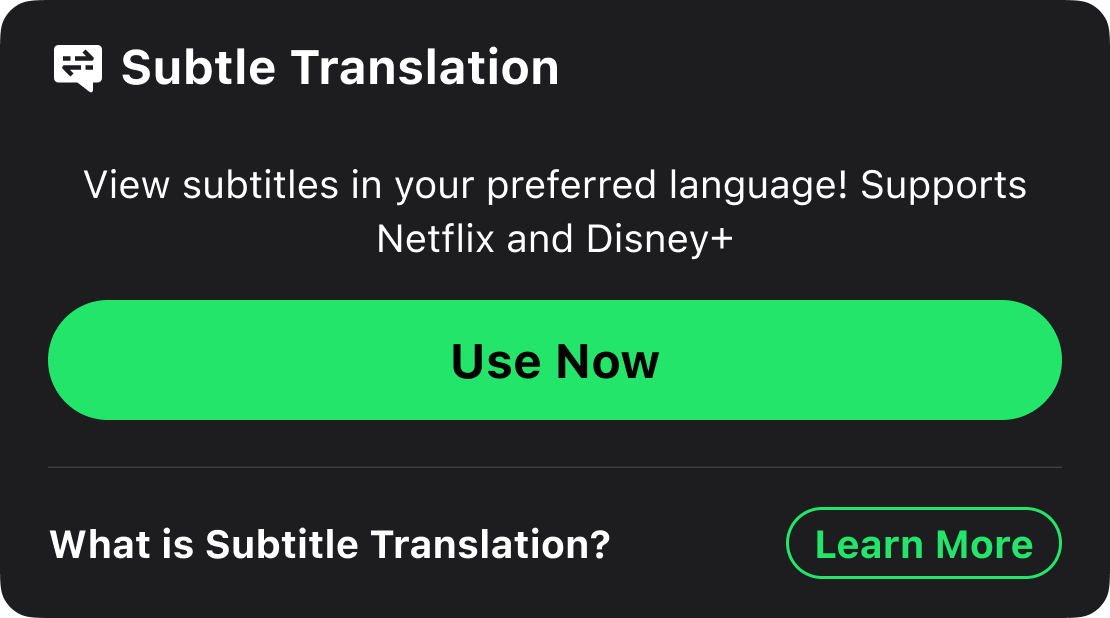
含義:目前無法使用此功能,因為所需的設定檔尚未授權。
操作方法:
- 在 App 上點擊 [立即使用] 按鈕。
- 會彈出一個視窗,點擊 [安裝]。
- 按照安裝指南頁面上的步驟操作。
* 重要:請確保已完成指南頁面上列出的所有步驟,才能正常使用此功能。
狀態 2:已授權設定檔,功能未啟用
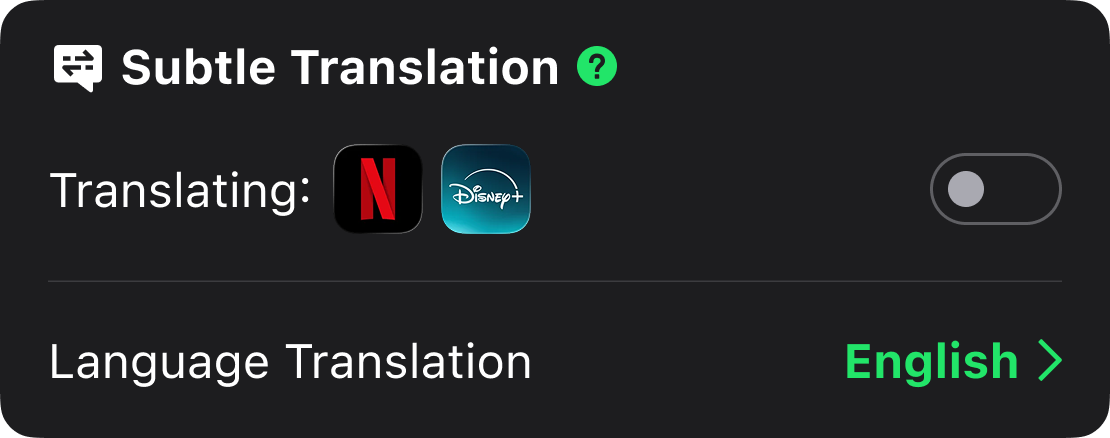
含義:設定檔已成功授權,但翻譯功能尚未啟用。
操作方法:只需切換開關以啟用翻譯功能。啟用後,當其他條件都滿足時,該功能將開始翻譯字幕。
狀態 3:已授權設定檔,功能已啟用,VPN 未連線
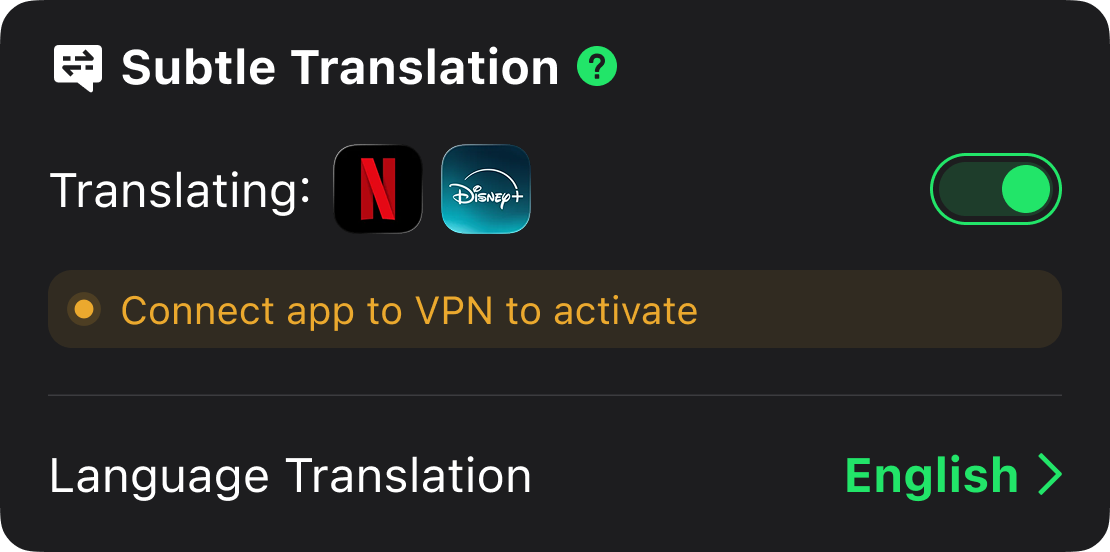
含義:功能已啟用,但因 VPN 未連線而無法運作。
操作方法:
- 翻譯過程需依賴數據通過 VPN 流量傳輸。若未連接至支援地區的 VPN,翻譯功能將無法運作。
- 連接至有效地區後,翻譯功能即可正常運作。
狀態 4:已授權設定檔,功能已啟用,VPN 已連線,串流 App 未使用 VPN 連線
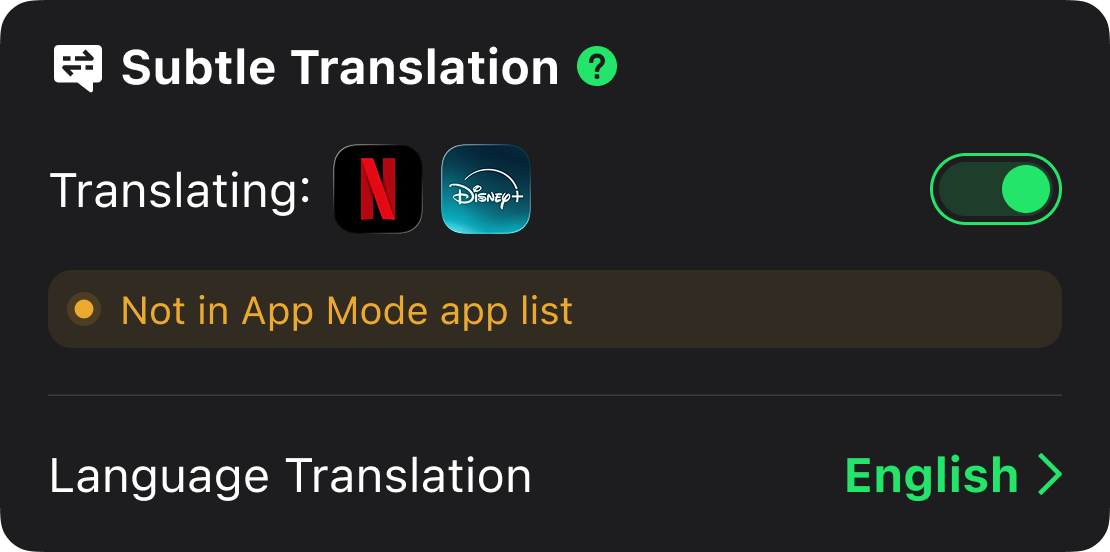
含義:功能無法運作,因為 Netflix 和/或 Disney+ 並未通過 VPN 連線。
操作方法:
- 請連接至全域模式,或將 Netflix 和/或 Disney+ 加入 App 模式清單並連接 App 模式。
狀態 5:功能已啟用,Netflix 字幕未翻譯
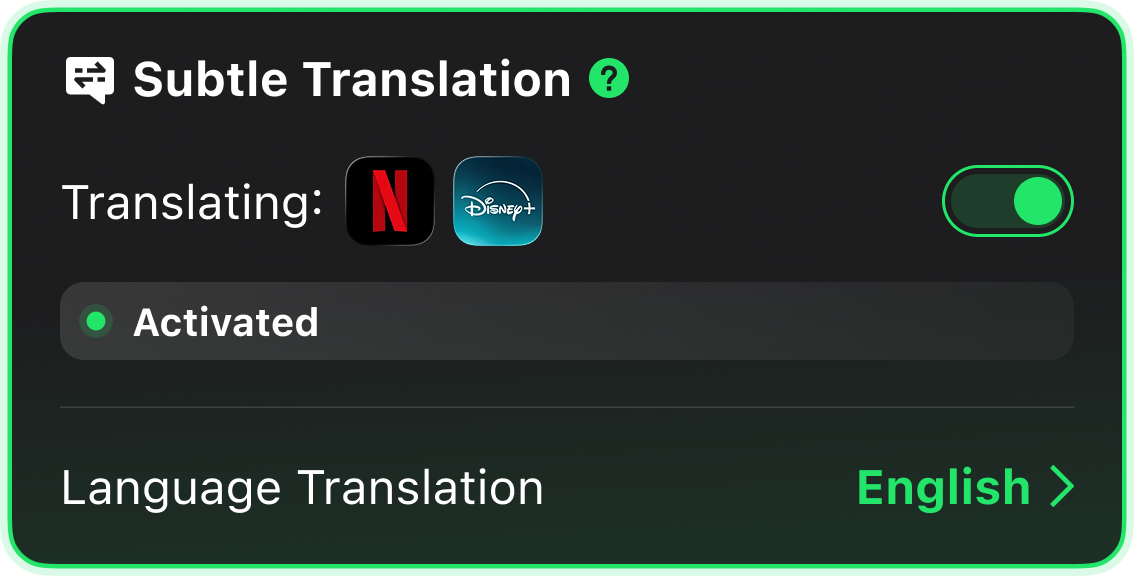
含義:功能顯示已啟用且運作中,但您可能發現 Netflix 字幕仍未被翻譯。
操作方法:
- 檢查 VPN 伺服器位置:請確保 VPN 已連接至 Netflix 可用且支援該功能的地區伺服器。如果 VPN 連接至受限或不支援的地區,翻譯功能將無法運作,字幕也不會被翻譯。
- Netflix 在以下地區無法使用:中國、北韓、俄羅斯、敘利亞、克里米亞
- 如有需要請重新連線:切換至支援的伺服器地點並重新連接 VPN。
其他注意事項
- 切換目標語言後的翻譯延遲:如果您在 VPN 中切換了翻譯目標語言,返回 Netflix 時可能會出現延遲。解決方法:只需在 Netflix 中切換原始字幕語言,即可刷新字幕代碼識別。
- iOS 版本限制:由於 iOS 系統 18.1 版本的限制,該功能暫時無法使用。請在設定中升級系統至更高版本以使用此功能。
- 確保設定檔未被刪除或停用:使用本功能時,請確保設定檔未被刪除或停用,否則會影響功能運作。請放心,相關步驟不會收集任何個人資料。
Keywords: Netflix字幕翻譯Netflix 字幕翻譯